Giao diện kiểu GCafe Billing trong Portal
Portal có ba kiểu giao diện: GCafe Billing – Classic, GCafe Billing – Dark và Portal. Hai kiểu GCafe Billing giữ đúng cách làm việc của phần mềm quầy cũ để nhân viên dùng ngay.
Đổi kiểu giao diện
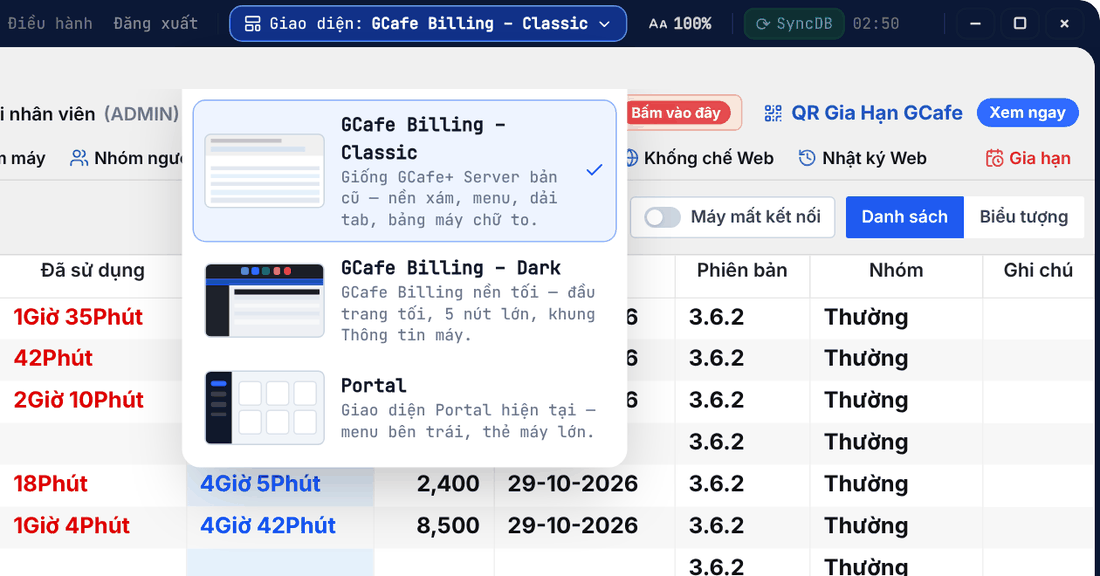
- Bấm nút Giao diện trên thanh tiêu đề.
- Chọn kiểu muốn dùng. Portal nhớ lựa chọn cho lần mở sau.
Kiểu | Đặc điểm |
|---|---|
GCafe Billing – Classic | Giống GCafe+ Server bản cũ: nền xám, menu, dải tab, bảng máy chữ to. |
GCafe Billing – Dark | Đầu trang tối, 5 nút lớn (Cài đặt, Coupon, Dịch vụ, Báo cáo, GIA HẠN) và khung Thông tin máy. |
Portal | Menu bên trái, đủ mọi trang của Portal. |
Kiểu Classic
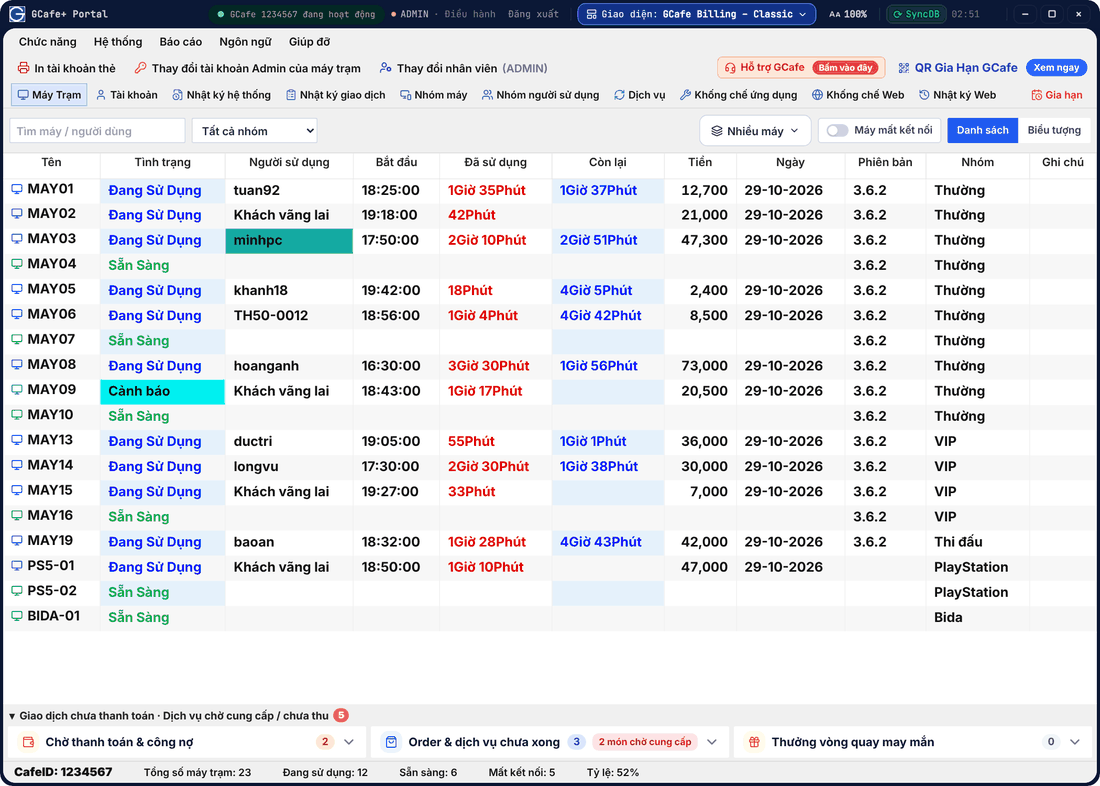
- Dải tab: Máy Trạm, Tài khoản, Nhật ký hệ thống, Nhật ký giao dịch, Nhóm máy, Nhóm người sử dụng, Dịch vụ, Khống chế ứng dụng, Khống chế Web, Nhật ký Web, Gia hạn.
- Chọn Danh sách hoặc Biểu tượng để đổi cách xem máy; lọc theo nhóm hoặc tìm máy / người dùng.
- Ô Người sử dụng tô xanh khi khách còn dịch vụ trả sau chưa thanh toán.
- Thanh dưới cùng: tổng số máy, đang sử dụng, sẵn sàng, mất kết nối, tỷ lệ lấp đầy.
Kiểu Dark
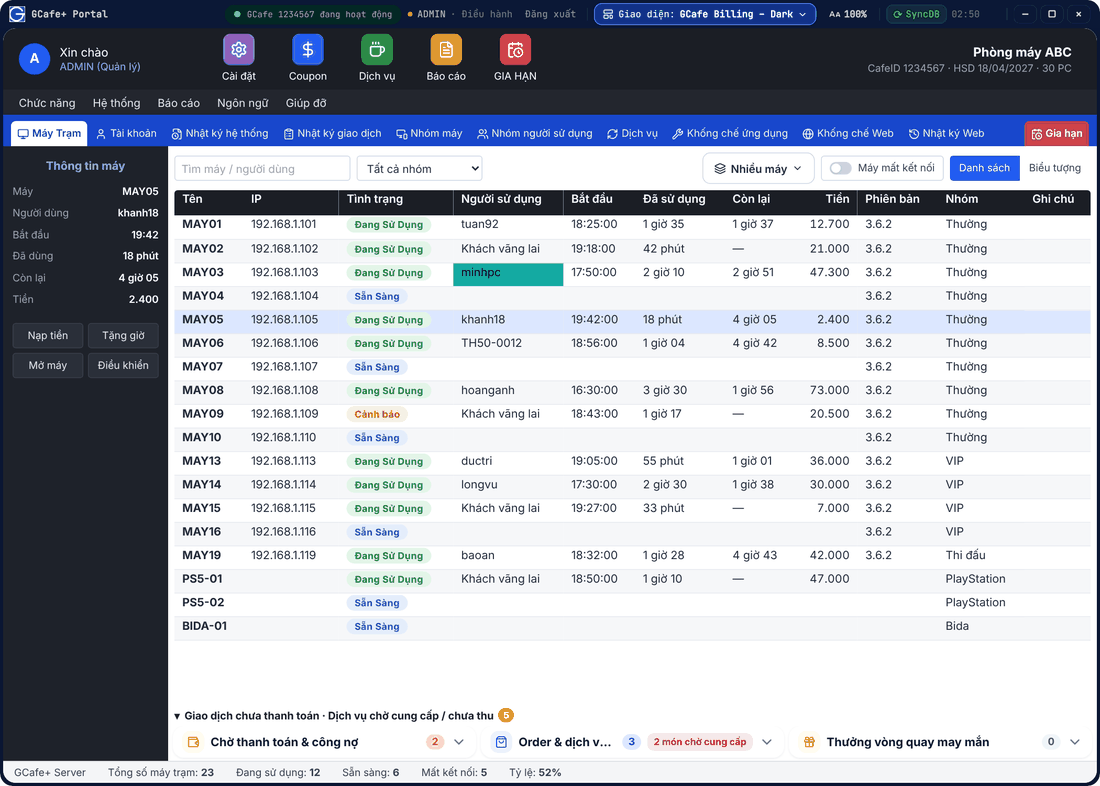
Chọn một máy để xem khung Thông tin máy bên trái, kèm nút Nạp tiền, Tặng giờ, Mở máy, Điều khiển.
Chuột phải và tính tiền
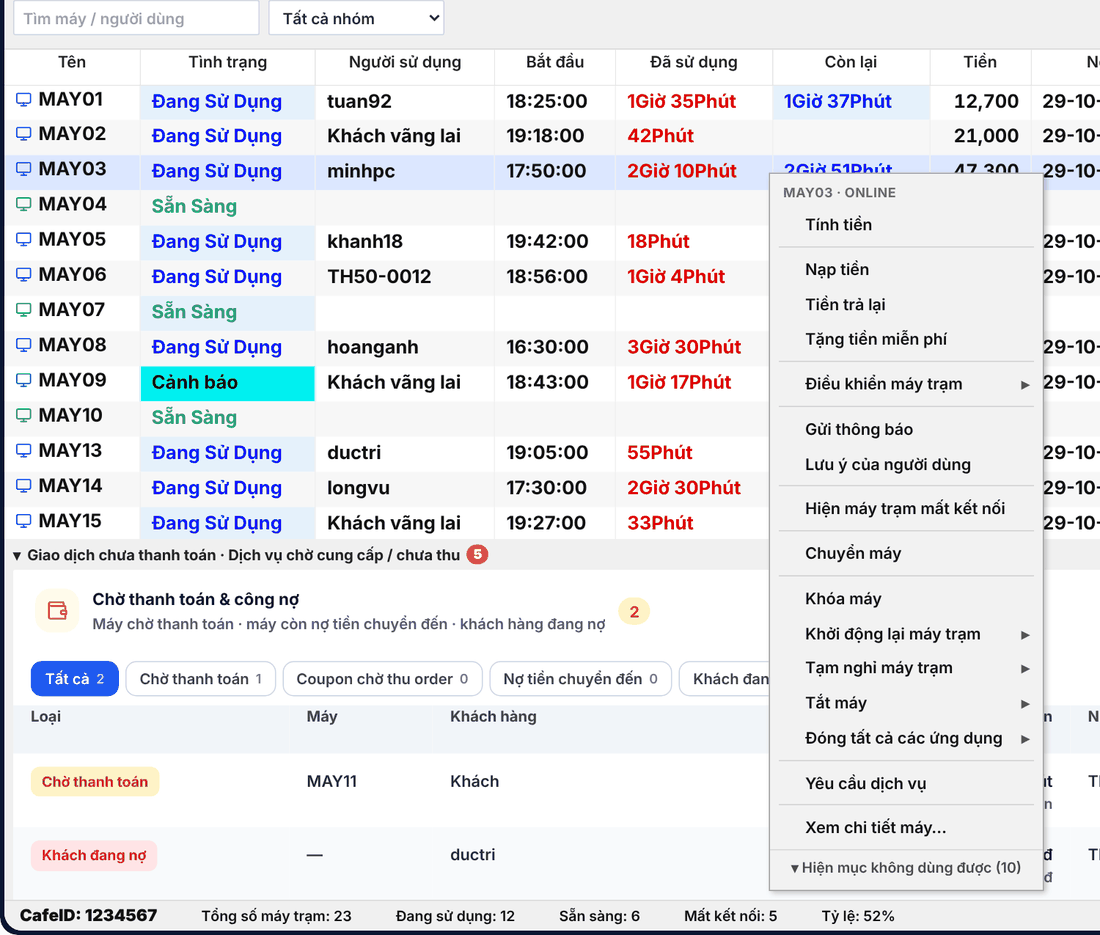
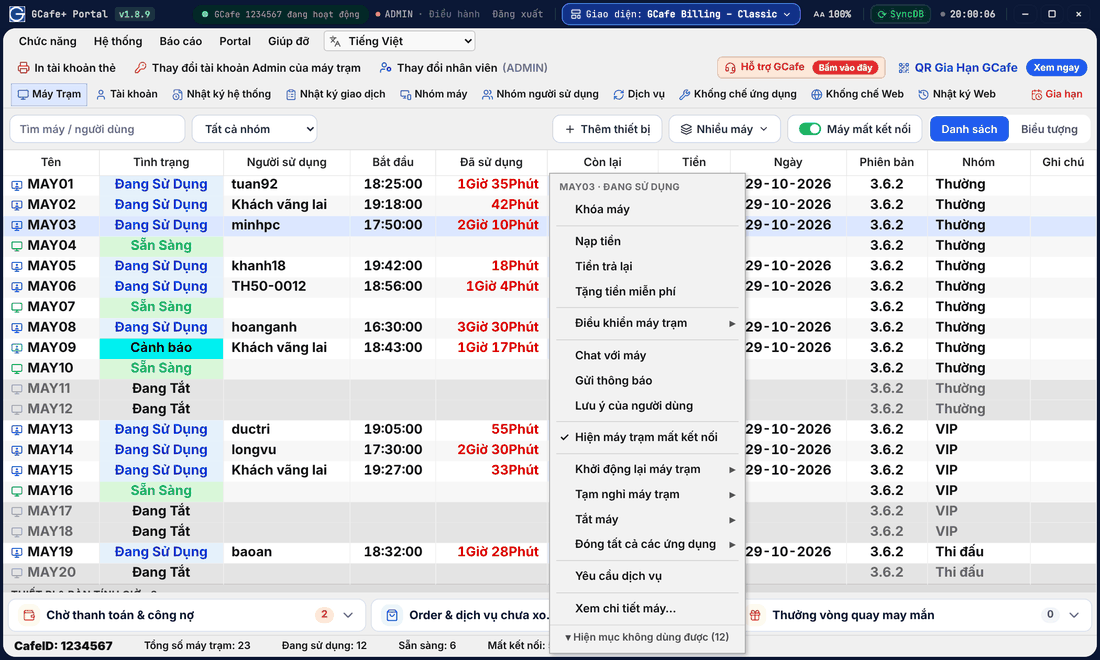
Chuột phải vào máy để mở menu thao tác giống bản cũ: Tính tiền, Nạp tiền, Tiền trả lại, Tặng tiền miễn phí, Điều khiển máy trạm, Gửi thông báo, Chuyển máy, Khóa máy, Yêu cầu dịch vụ… Mục chưa dùng được với máy đang chọn được gom vào Hiện mục không dùng được.
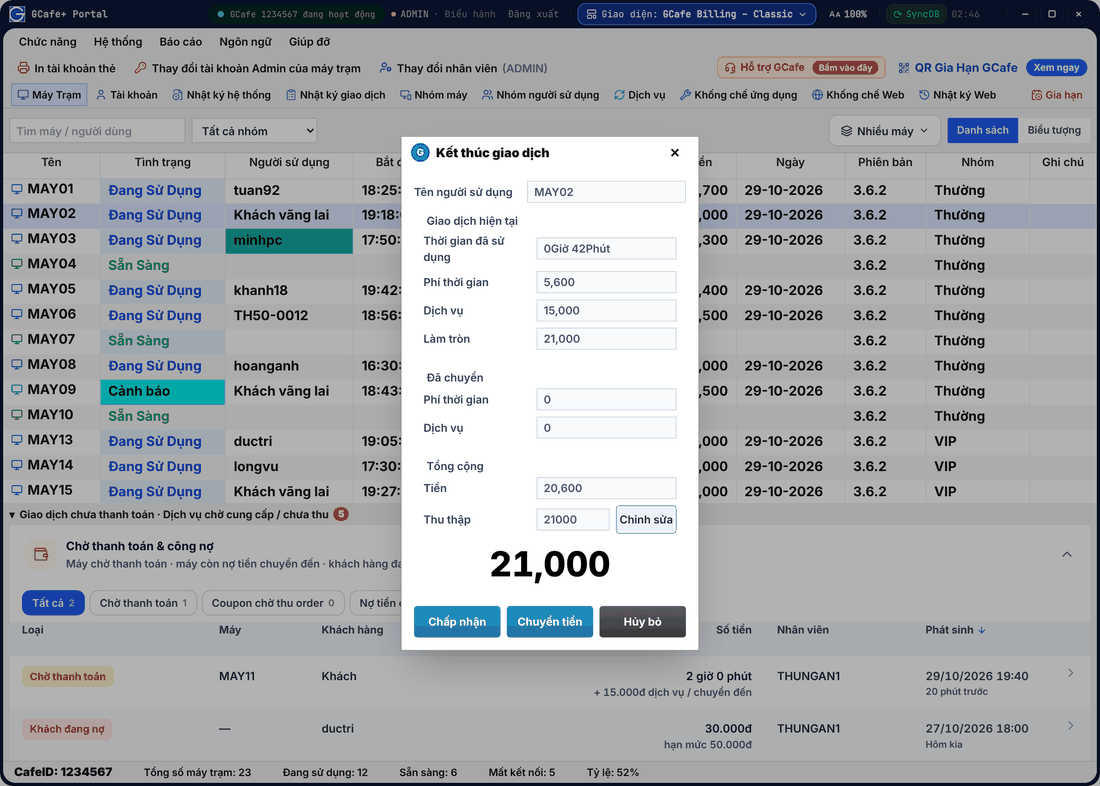
Bấm đúp vào máy (hoặc chọn Tính tiền) để mở Kết thúc giao dịch. Cần thu khác số tiền tính ra thì bấm Chỉnh sửa, nhập số mới rồi Chấp nhận — lần sửa giá được ghi vào Nhật ký giao dịch.
Giao dịch chưa thanh toán và dịch vụ chờ cung cấp
Dưới bảng máy có khung Giao dịch chưa thanh toán · Dịch vụ chờ cung cấp / chưa thu, giống bảng chờ thanh toán của Portal. Bấm tiêu đề để thu gọn / mở rộng.
Các tab khác
- Dịch vụ mở thẳng danh sách hàng hoá — xem Quản lý kho và dịch vụ.
- Nhóm người sử dụng sửa giá giờ theo nhóm tài khoản — xem Bảng giá.
- Nút Hỗ trợ GCafe · Bấm vào đây mở chat với đội hỗ trợ; menu Giúp đỡ › Hướng dẫn sử dụng mở tài liệu này.
💡 Mẹo: Có thể đổi kiểu giao diện bất cứ lúc nào, dữ liệu không đổi. Màn hình đăng nhập cũng hiện theo kiểu đang chọn.
Menu Portal và menu Hệ thống
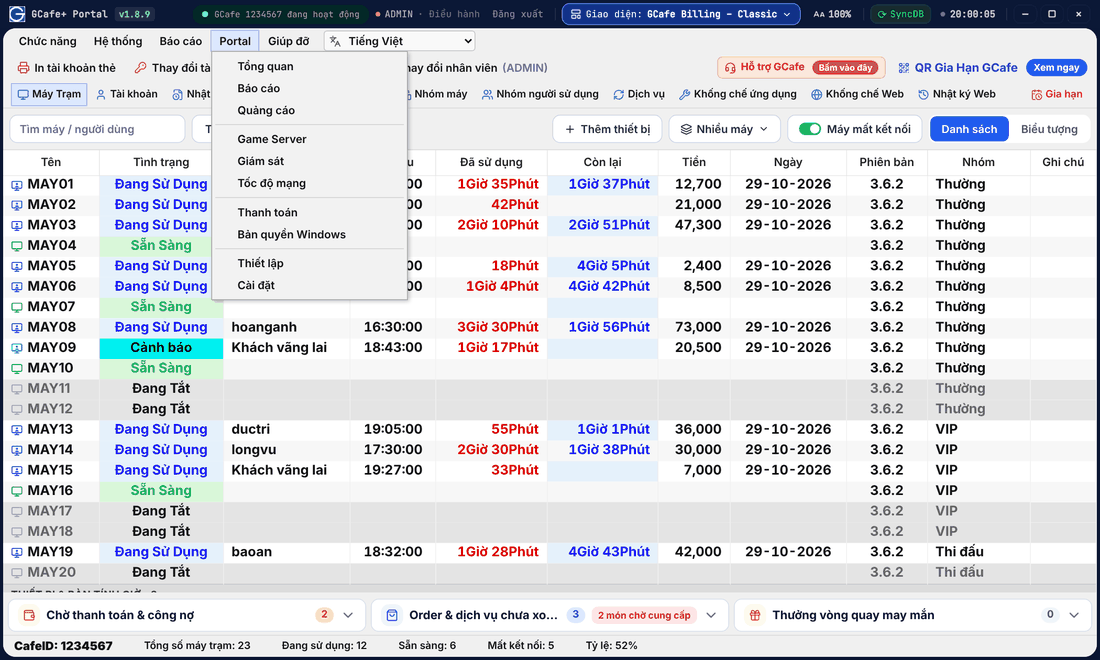
Giao diện Classic
Giao diện Dark
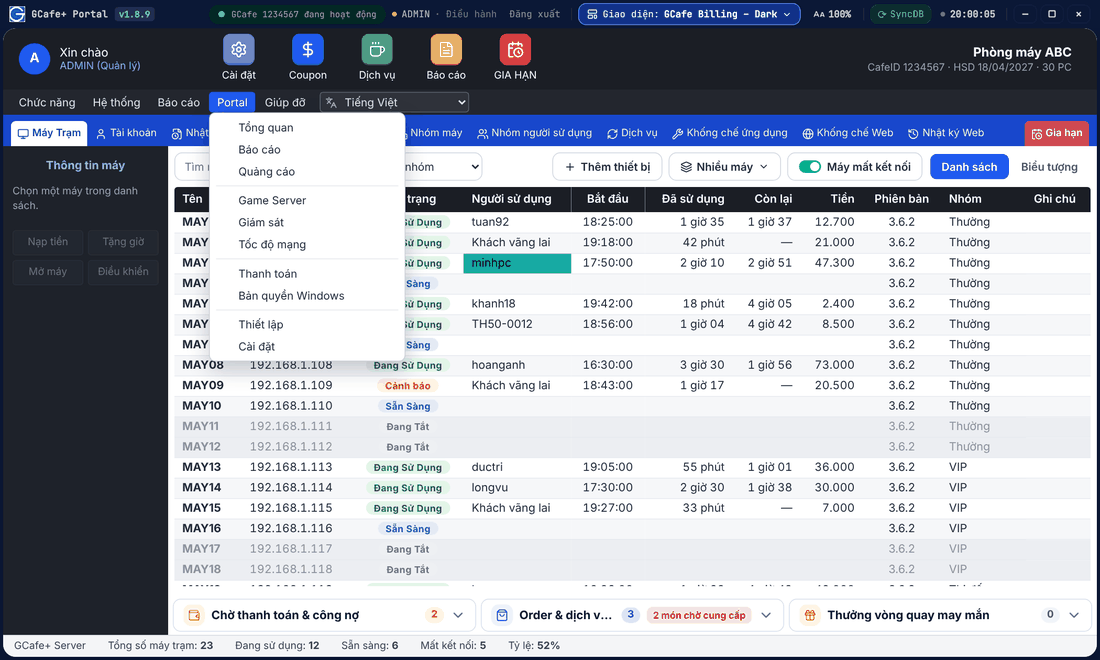
- Menu Portal gom các trang không có trong dải tab: Tổng quan, Báo cáo, Quảng cáo, Game Server, Giám sát, Tốc độ mạng, Thanh toán, Bản quyền Windows, Thiết lập, Cài đặt.
- Hệ thống › Kiểu hiển thị: đổi Danh sách / Biểu tượng, Dark / Classic hoặc Portal. Menu Hệ thống còn có Dịch vụ cho người không sử dụng máy (bán tại quầy).
- Báo cáo › Doanh thu mở thẳng báo cáo doanh thu theo ngày.
- Thanh công cụ: In tài khoản thẻ, Thay đổi tài khoản Admin của máy trạm, Thay đổi nhân viên (đăng xuất để người khác đăng nhập nhận ca), QR Gia Hạn GCafe · Xem ngay.
Menu chuột phải đầy đủ
Giao diện Classic
Giao diện Dark
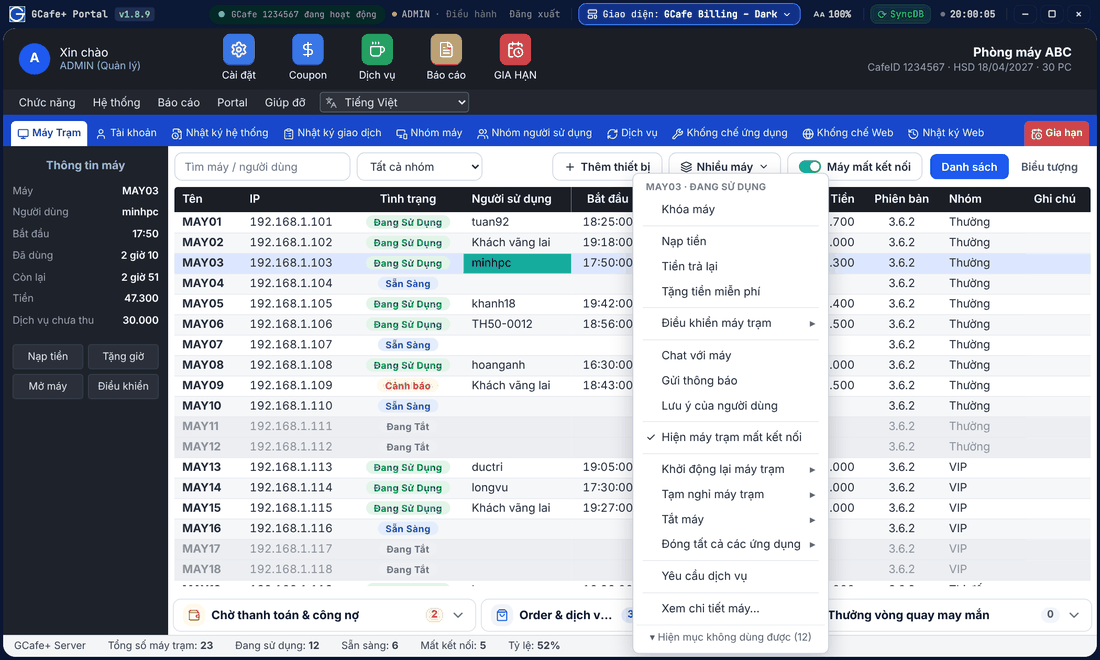
Ngoài các mục ở trên, menu chuột phải có: Đăng nhập (trả tiền sau), Chuyển sang trả tiền trước, Ngưng sử dụng, Thanh toán số tiền đã chuyển cho mình, Chat với máy, Lưu ý của người dùng, Thông tin khách vãng lai, Đăng nhập bằng tài khoản ADMIN, Bật máy trạm từ xa, Thay đổi nhóm máy tính, Xem chi tiết máy. Chuột phải vào chỗ trống của bảng để mở menu chung (hiện máy mất kết nối, làm mới danh sách, thao tác nhiều máy). Xem Điều khiển máy trạm.